ホームページに掲示板を設置する (1)
iswebの特長はオリジナルCGIを設置できること。しかし、「CGIの設置方法がよくわからない」という方も多くいらっしゃるでしょう。そこで今回は具体的なCGIの設置手順を紹介してみたいと思います。例として取り上げるのは、『KENT WEB』の掲示板「ASKA BBS」。軽快に動作するシンプルな掲示板で、初心者にオススメです。

→ まずはサンプルを確認してください
 
前回に引き続き、『KENT WEB』の掲示板「ASKA BBS」の設置方法を解説します。今回は、主にCGIプログラムのアップロードについて、その手順を詳しく解説していきます。


→ フォルダを構成する
 
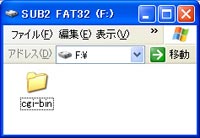
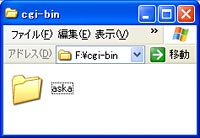
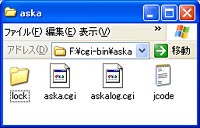
iswebでは、CGIプログラムを「cgi-bin」という名前のフォルダ内に収録するようになっています。そこで、まずは「cgi-bin」という名前のフォルダを作成してください。次に、作成した「cgi-bin」フォルダ内に「aska」フォルダを移動します。なお、『KENT WEB』の「ASKA BBS」では、「lock」という名前のフォルダも必要となります。「aska」フォルダ内に「lock」という名前のフォルダを作成するようにしてください(フォルダ内は空で構いません)。
「cgi-bin」という名前のフォルダを作成します
「cgi-bin」フォルダ内に「aska」フォルダを移動します
「aska」フォルダ内には、変更済みの「aska.cgi」と「askalog.cgi」、「jcode.pl」の3つのファイルがあるはずです。ここに新しく「lock」という名前のフォルダを作成します


→ CGIプログラムをアップロードする
 
ここまでの作業ができたら、いよいよアップロードです。今回は「FFFTP」というFTPソフトを利用する場合を例に、アップロードとアクセス権の設定手順を解説します。まずは、「cgi-bin」をフォルダごとiswebのルートディレクトリにアップロードしてください。
アップロードする場合は、「アスキーモード」で転送してください。
続いて、各ファイルのアクセス権を適切に設定します。
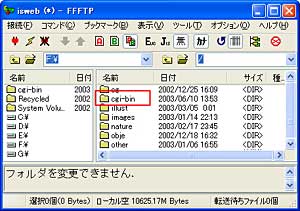
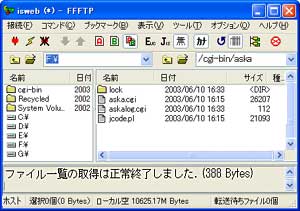
「cgi-bin」フォルダをiswebサーバのルートディレクトリにアップロードします(すでに「cgi-bin」フォルダをiswebサーバに用意してある場合は、「isweb」フォルダ内に「aska」フォルダをアップロードします)
 
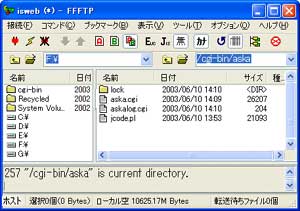
iswebサーバ側で、「cgi-bin」フォルダ→「aska」フォルダを開くと、3つのファイルと「lock」フォルダがアップロードされていることを確認できます
 
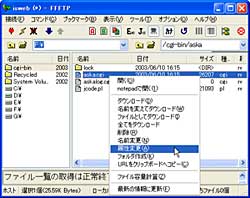
iswebサーバ側で、「aska.cgi」を右クリックし、「属性変更」を選択します
 
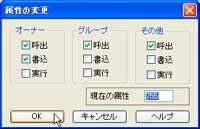
[現在の属性]に「755」と入力し、[OK]ボタンをクリックします。これで「aska.cgi」のアクセス権を変更できました。
 
同様の手順で、「askalog.cgi」のアクセス権を「666」に、「jcode.pl」のアクセス権を「644」に、「lock」フォルダのアクセス権を「777」に設定します


→ リンクの設定とCGIの確認
 
これで掲示板「ASKA BBS」の設置は完了です。閲覧者が掲示板へアクセスできるように、リンクを作成しておきましょう。なお、リンクの作成は通常のリンクと同様、Aタグを使用します。リンク先を記述するhref属性の値は、「http://iswebID.hp.infoseek.co.jp/cgi-bin/aska/aska.cgi」となります(iswebIDには、各自のiswebIDを記述します)。あとは、実際に正しく掲示板が機能しているかを各自でテストしてみてください。
※掲示板へのリンクは以下のように作成します。
<A href="http://iswebID.hp.infoseek.co.jp/cgi-bin/aska/aska.cgi">掲示板</A>
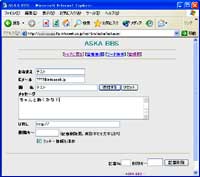
掲示板が正しく機能するかテストしてみましょう
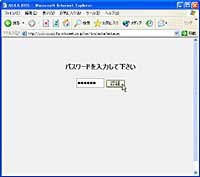
[管理用]の文字をクリックすると、投稿記事の削除などが行えます


e[NECir Yahoo yV LINEf[^[z500~`I
z[y[W NWbgJ[h COiq@COsI COze